この記事について
Cursorでは色々なLLMを使用できますが、いずれも無料プランだと使えるトークン数に制限があることがほとんどです。ローカルLLMを使えれば無料で使い放題になるのでは、ということで設定してみました。
Ollamaの起動確認
Ollama(オラマ)は、MacやWindowsなどのローカル環境でLLMを動かすための、オープンソースツールです。公式サイト (ollama.com) インストールは、当サイトの2026年2月版:Mac開発環境セットアップで行っています。
サーバーとクライアントで2つターミナルを起動してそれぞれ入力します。
サーバー側起動
ollama serveクライアント側起動
ollama run llama3.1LlamaはMeta社が開発した、ローカルでの実行に向いたLLMです。現在はバージョン4まであるようですが、Geminiが提案してきたまま少し前の3.1を起動。初回はモデルのダウンロードに時間がかかりますが、終了するとクライアント側にLLMへのプロンプトを入力できるようになります。
>>> こんにちは
こんにちは。どうですか?

>>> ぼちぼちでんな
楽しそうにしていないようだね。なにかいい事や面白いことを見つけた?
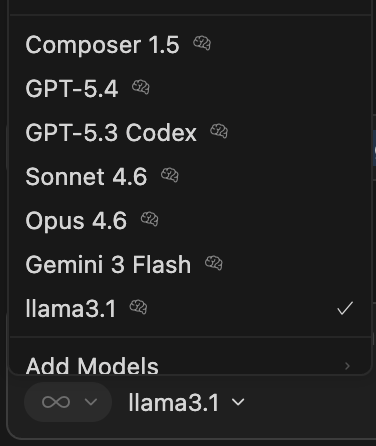
Cursorでのモデル設定追加
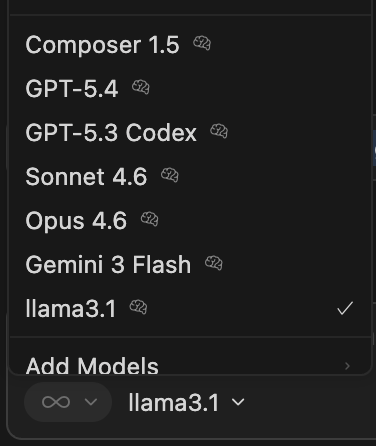
現状、選択できるモデルは下記の通りです。
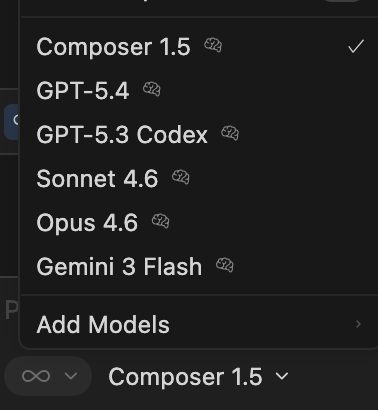
リストの一番下にある「Add Models」をクリックすると設定ページが開きます。
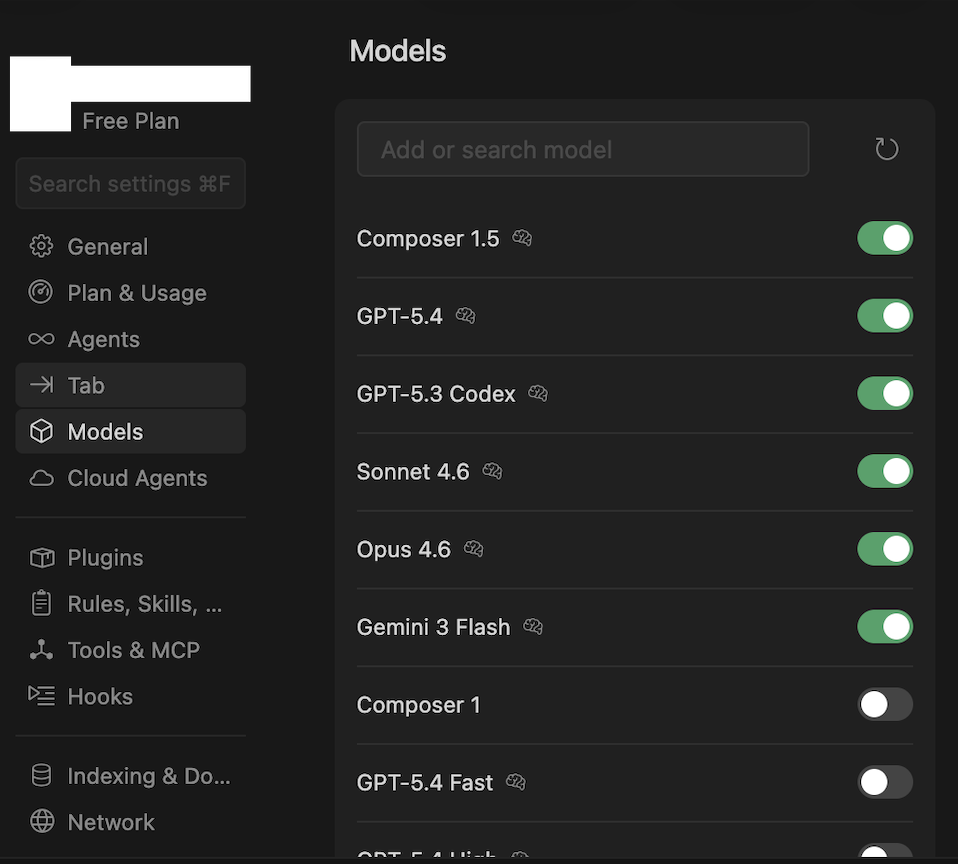
llama3.1を探しますが、見つかりません。
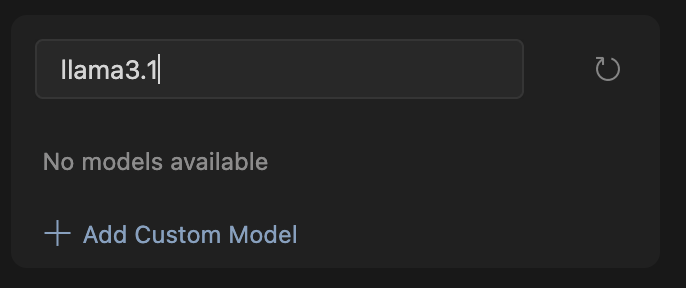
Add Custom Modelでllama3.1を追加して、ONになっていることを確認します。
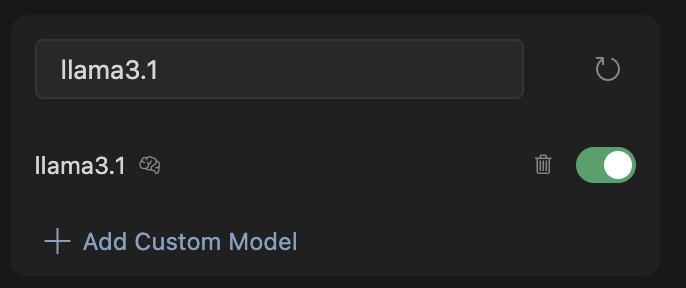
これで、Cursorのチャットパネルでllama3.1を選べるようになりました。
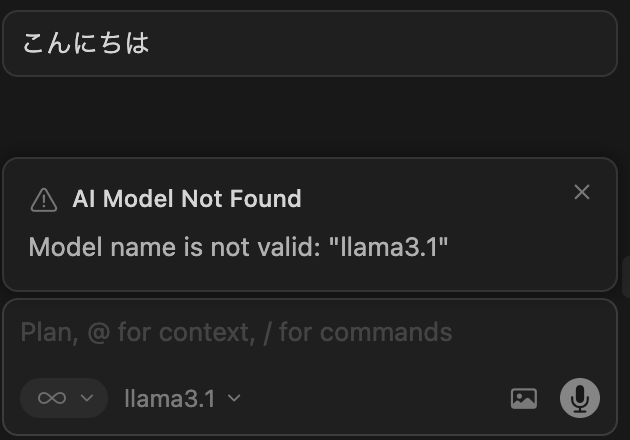
でもこれだけだとエラーが出てチャットできません。
OllamaはOpenAIの通信形式(API)と互換性があるため、OpenAIの設定欄を利用します。
Cursor画面右上の歯車アイコンで設定ページが開くので、Modelsを選択します。
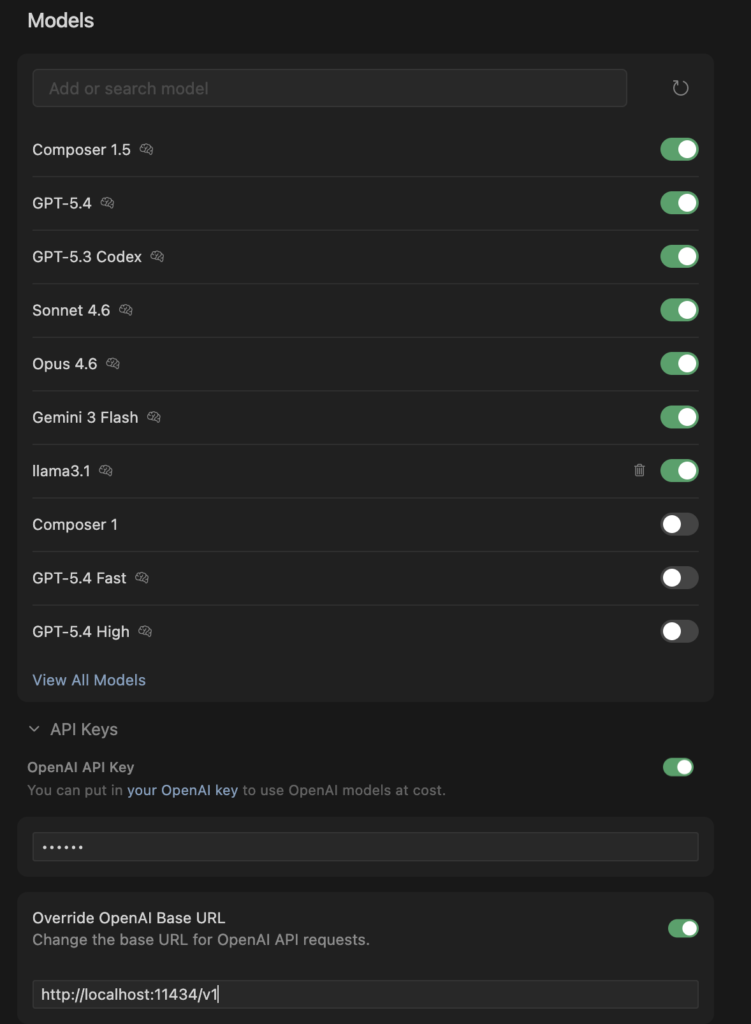
API Keysの中にある、「OpenAI API Key」を有効にして、値は適当に「ollama」などを入力しておきます。実際にOpenAI API Keyを使用する場合は併用できなさそうです。その下にある、「Override OpenAI Base URL」も有効にして、「http://localhost:11434/v1」と入力します。これでCursorからllamaに話しかけますが、ダメなようです。

Geminiに報告したところ、無料プランではローカルLLMに接続できないという残念な結論に。本家 VS Code に 「Continue」 という拡張機能を入れるとできるようなので、別途トライしてみます。

コメント