きっかけ
CursorでローカルLLMを使用するためには、LLMの選択で「Auto」をオフにして個別にモデルを指定する必要がありますが、無料プランではできませんでした。(記事:CursorでローカルLLMを使えるようにしてみたけど無料プランではできなかった)Geminiによると、VS Code と Continue拡張機能を使えばローカルLLMでの環境を作れるとのことでしたので、チャレンジします。
Continue拡張機能のインストール
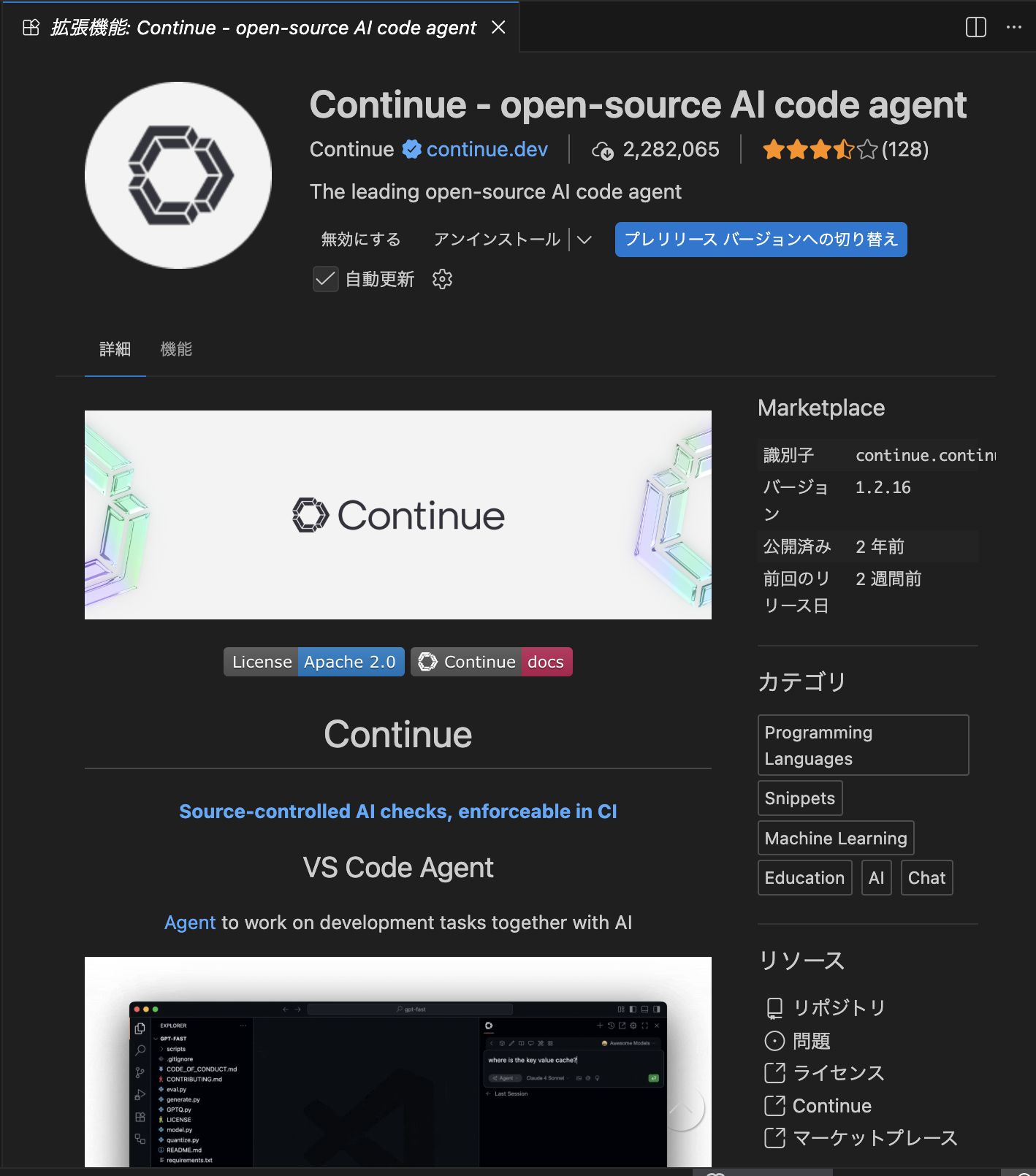
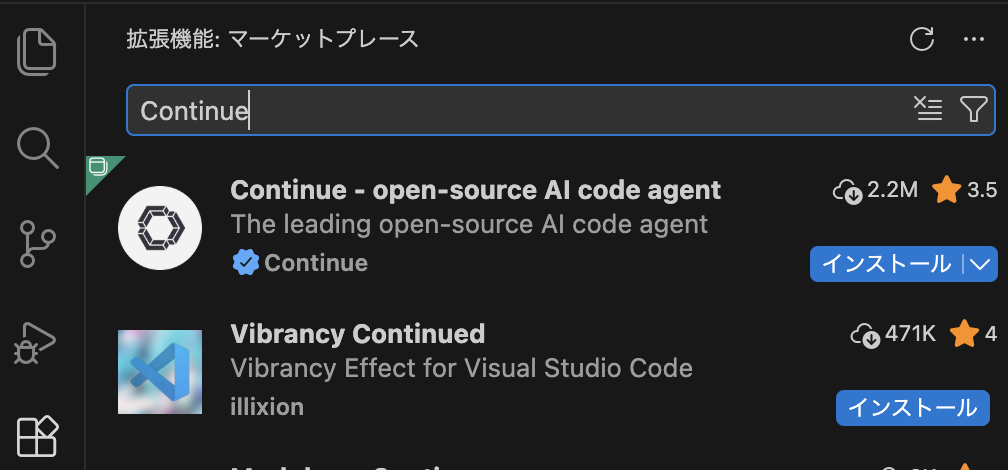
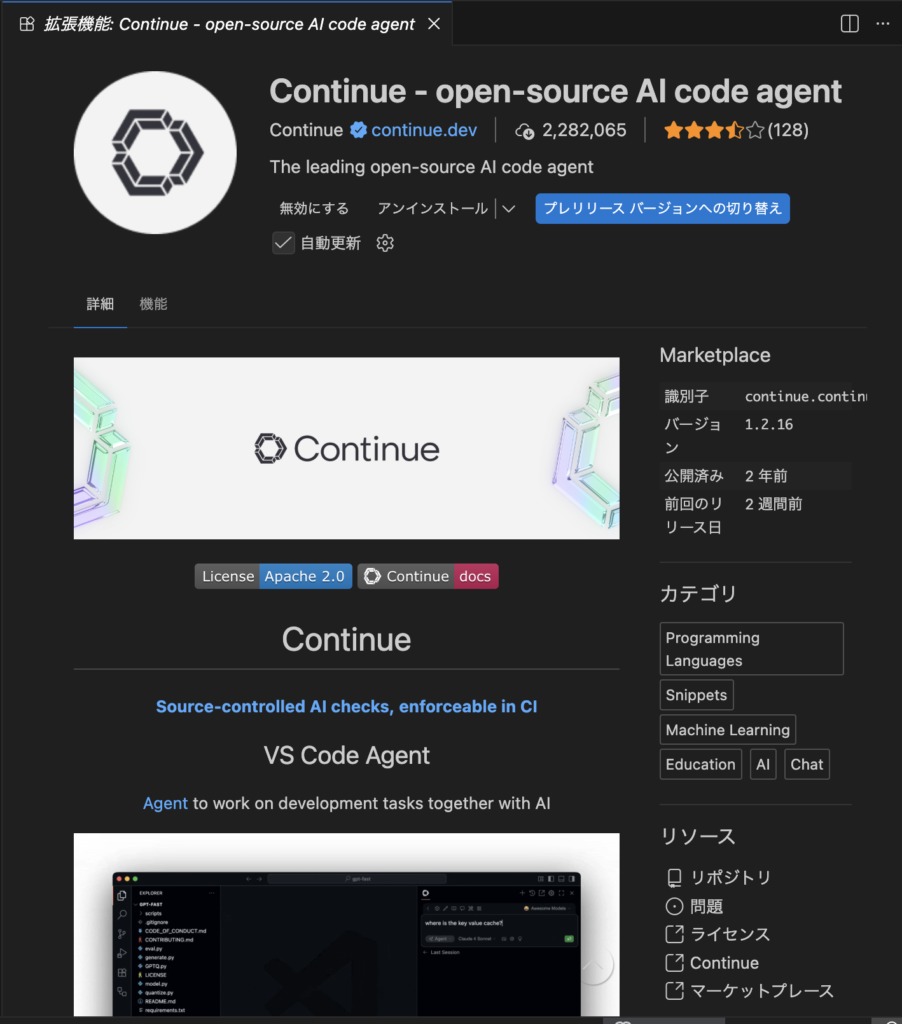
VSCodeの拡張機能で、「Continue」 を検索してインストールします。
サイドバーに、Continueのアイコンが追加されました。
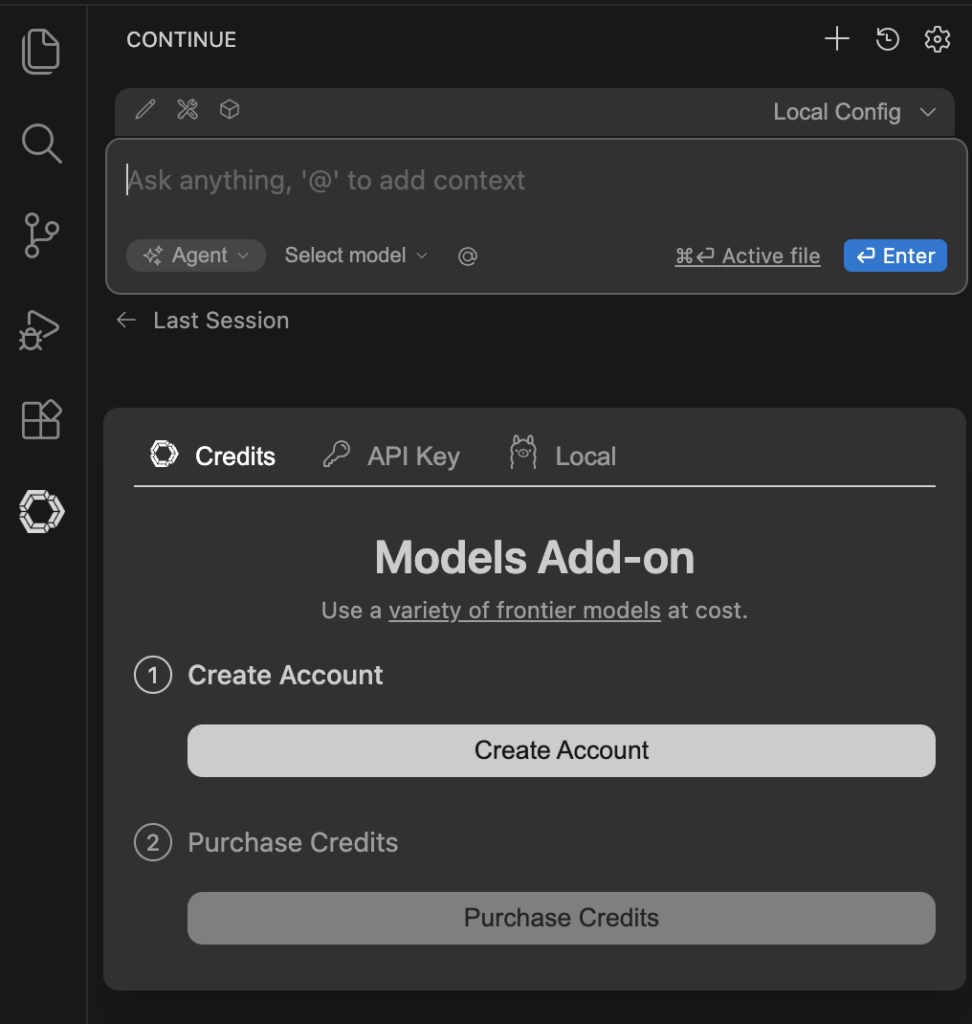
Ollama(Llama 3.1)の登録
Continueタブの右上歯車アイコン→Configs→Local Configの歯車アイコンから、config.yamlの編集を行います。
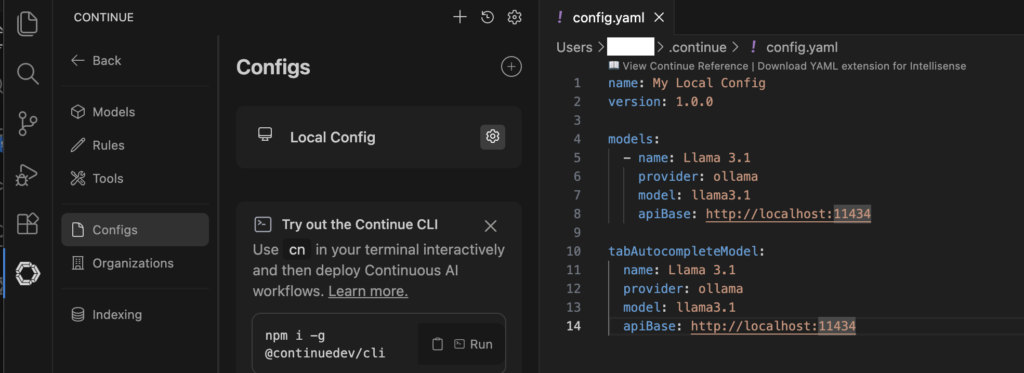
config.yaml
name: My Local Config
version: 1.0.0

models:
  - name: Llama 3.1
    provider: ollama
    model: llama3.1
    apiBase: http://localhost:11434

tabAutocompleteModel:
  name: Llama 3.1
  provider: ollama
  model: llama3.1
  apiBase: http://localhost:11434
Ollamaサーバー起動
ターミナルでローカルLLMのサーバー側を起動しておきます。
ollama serveLlama3.1に話しかける
LLMでLlama3.1を選択できるようになり、チャットできそうなので話しかけてみます。
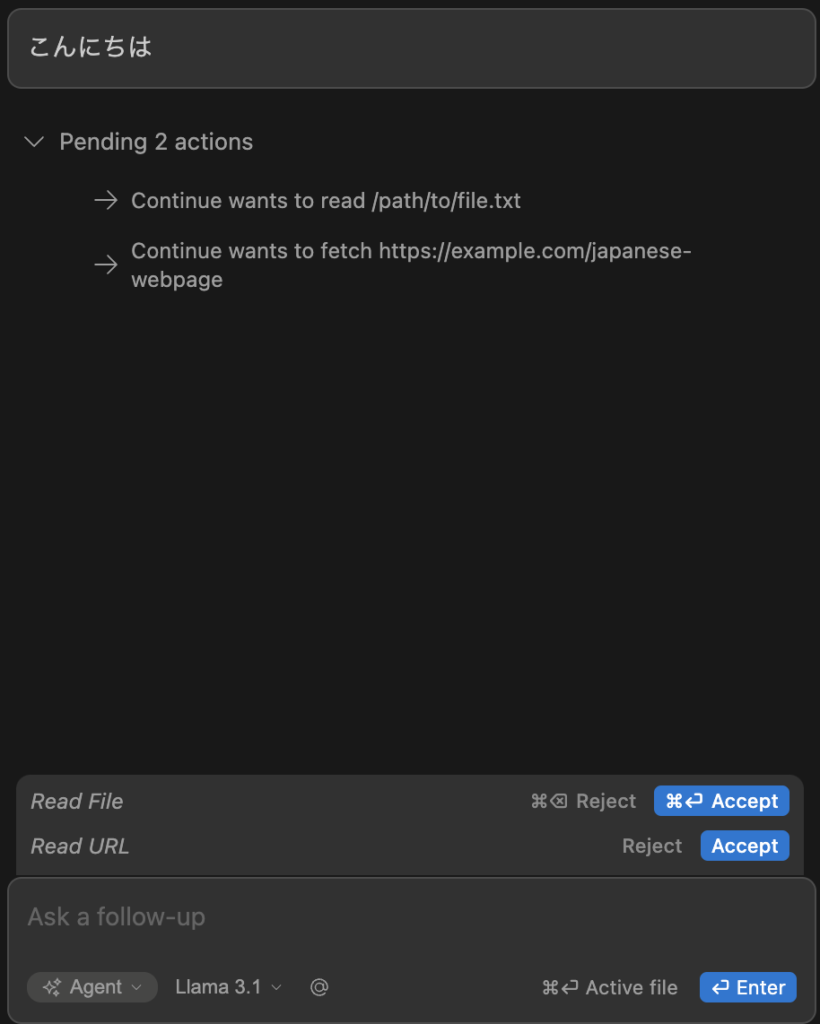
まだ何か足りないようです。
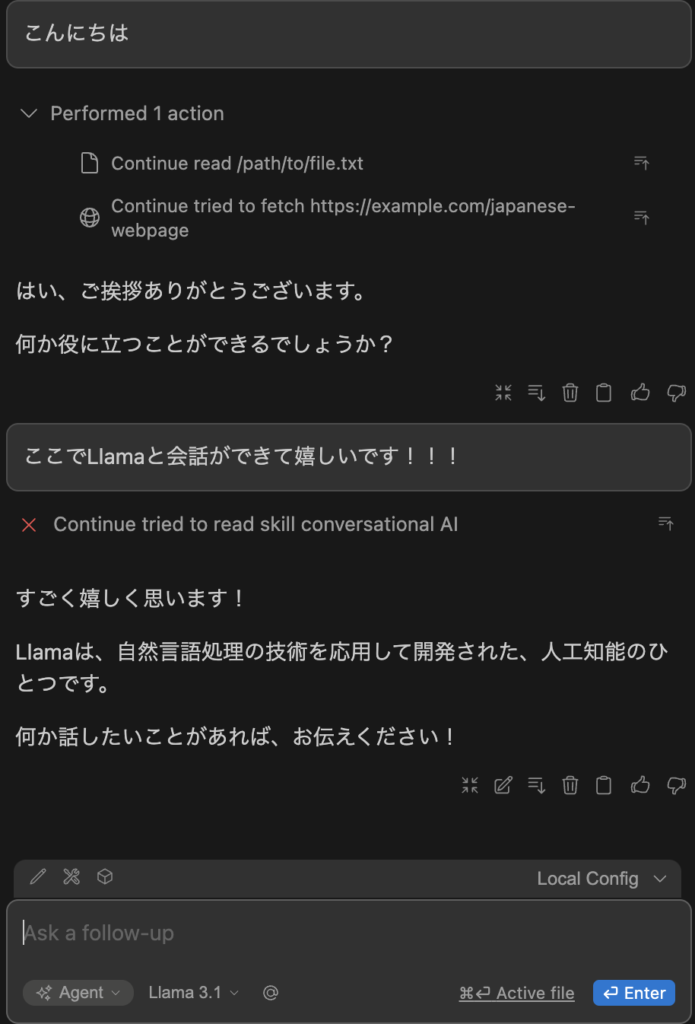
青いボタンのAcceptをクリックしたら先に進めました。その次にスキルの確認用のAcceptはエラーでしたが、とりあえずチャットはできるようになりました。
この環境で、今後いろいろ試してみたいと思います。
コメント